|
|
|
|
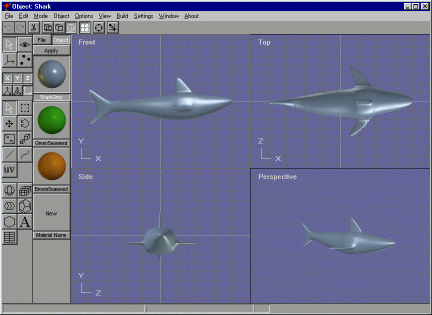
| L' éditeur d'objets est ce qui permet de créer et de modifier de nouveaux objets 3D. Le mode édition d'objets est celui par défaut ou vous entrez en lançant Anim8or. Vous pourrez y accéder à n'importe quel moment en sélectionnant Mode->Object dans le menu. |
| Voyez ci-dessous l'écran de base. A gauche se trouve la barre d'outils. Elle possède des icones représentant les opérations les plus usuelles que vous serez amené à effectuer. Celles-ci vous permettent de changer votre mode de travail, d'ajouter des primitives de base, etc...Les options moins fréquemment utilisées seront accessibles via le menu au-dessus de l'écran. |
 |
L'éditeur d'objets possède quatre modes: édition, point de vue, axe, et édition de point . Vous changez de mode courant en cliquant sur l'un de ces quatre boutons les plus haut placés sur la barre d'outils. Ceci fera apparaitre un changement dans la partie inférieure de celle-ci, affichant des nouveaux adaptés à ce mode particulier. |
 |
Bouton Objet/Edition. Le mode de démarrage initial de l'éditeur d'objets. |
 |
Mode Objet/Point de Vue vous permet de vous décaler, de redimensionner ou de pivoter ainsi que de cadrer l'une des vues ou l'ensemble des vues de votre espace de travail. |
 |
Le mode Objet/Axe vous permet de déplacer le pivot ou origine de l'objet. |
 |
Le mode Objet/Edition de Points vous permet la manipulation de points, aretes et faces de façon individuelle ou par groupes. |
| Objets de Base | |
| Il vous est possible de rajouter des objets nouveaux dans Anim8or de deux façons. La première consiste à importer des modèles pour des objets aux formats de fichier 3ds, lwo, et obj . La commande object->import du menu le réalise. La deuxième consiste à démarrer une modélisation à partir d'une ou de plusieurs primitives de base intégrées dans Anim8or. La partie basse de la barre d'outils Objet/Edition est munie de différentes icones servant à ajouter de nouvelles primitives de base. | |
 |
Ce bouton permet l'addition
de sphères à un objet. Cliquez d'abord sur
lui. Puis placez la souris à l'endroit ou vous voulez qu'elle soit
créée. Cliquez en tirant pour donner à celle-ci
la taille désirée.
Si vous souhaitez ajouter plusieurs sphères, utilisez le bouton droit. L'usage du bouton gauche permet l'addition d'un seul objet puis retourne ensuite au mode sélection . Double-cliquer sur la sphère créée appelle un panneau ou vous pouvez changer les propriétés de celle-ci depuis ses propriétés par défaut. |
 |
Ce bouton ajoute des paralélépipèdes. Vous pouvez les subdiviser en autant de fois que vous le souhaitez dans chacun de leurs axes en double-cliquant sur eux et en éditant leurs propriétés dans le panneau qui leur correspond. |
 |
Ce bouton ajoute des cylindres. Vous pouvez les éffiler, les ouvrir ou non à leurs extrémités, ou régler le nombre de divisions qui les composent dans leur panneau de propriétés. |
 |
Ajout de solides platoniques et autres solides prets à construire grace à ce bouton. Vous pouvez déterminer le type de solide en cours par le menu build->primitives . |
 |
Ce bouton permet
l'ajout de polygones non remplis à un objet. Ils sont
construits à base de courbes splines éditables, ainsi il
vous est possible de créer une grande variété de
de formes à partir de ce simple polygone droit. Les splines peuvent
etre remplies, extrudées, générer des surfaces de
révolution, etre éditées, etc.
Pour choisir le nombre de cotés, utilisez le menu build->primitives->n-gon. |
 |
Vous créez
des objets texte
True Type avec ce bouton. Cliquez
simplement quelque part dans une fenetre puis tapez votre texte.
Si vous souhaitez changer des propriétés, double-cliquez
sur l'objet. Tout type de police ou de style peut etre choisi.
Chacune des lettres consiste en une simple spline (décomposable en plusieurs parties, tel le trou du O), et toute la chaine de caractères est regoupée ensemble. Vous pouvez extruder des objets texte avec la commande du menu Build->Extrude. Il vous est possible également de convertir un objet texte en groupe de splines pour vous en servir à dessein, usant de la commande du menu Build->Convert_to_Spline. |
 |
Ceci est le bouton modificateur. Faites-en usage pour ajouter des modificateurs à un objet pour le plier (bend), l'étirer( stretch), le tirailler (warp), ou le vriller (twist) pour en obtenir de nombreuses formes nouvelles. Les modificateurs seront décrits plus précisément plus loin dans ce meme chapitre. |
Chaque objet
dans Anim8or possède son propre système de coordonnées.
Son pivot est l'origine de sa localisation. Les redimensionnements
et rotations d'un objet s'éffectuent à partir du pivot.
En mode Fil-de-Fer, les pivots des objets sélectionnés apparaissent
sous forme d'axes rouge-vert-bleu comme ceci:
 Les pivots des objets peuvent etre déplacés ou orientés en mode édition de pivot. |
|
| Modèles Mesh contre Composants Paramétrés |
| Deux types de composants sont employés pour former les objets dans Anim8or:paramétrés et mesh. Les composants paramétrés sont définis par le réglage d'un petit nombre de valeurs numériques . Ces valeurs sont utilisées afin de construire visuellement un modèle affichable. Ces paramètres sont éditables en double cliquant sur un composant paramétré, ce qui génèrera un nouveau modèle affichable. Mais ce modèle ne peut etre modifié directement. Parmi les composants paramétrés on trouve les sphères et le cylindres décrits ci-après. |
Les mesh ou modèles
par contre peuvent etre totalement édités, lissés,
etc... meme au niveau des faces ou du point. Les composants paramétrés
peuvent etre convertis en modèles avec la commande du menu Build->Convert_to_Mesh.
Il est facile à déterminer si un objet est de type modèle
ou pas: il suffit de le sélectionner. En vue solide plein,
les composants paramétrés sont enfermés dans une
boite d'enveloppement de couleur jaune
et les modèles en blanc.
En vue fil-de-fer les
composants paramétrés sont dessinés en lignes jaunes
et les modèles en blanc ou d'autre
couleur. Les quatre sphères ci-dessous possèdent la
meme géométrie. Les première et troisième
sont dans leur état paramétré d'origine, tandis que
la deuxième et la quatrième ont été converties
en modèles mesh.
 |
| Materiaux des Objets | |
 |
Il vous est possible
de visionnerles matériaux d'un objet en faisant s'afficher la barre
des matériaux depuis le
menu Options->Materials. Chacun des matériaux nommés
est représenté, appliqué à une petite sphère.
Double-cliquer sur celle-ci appelle le panneau de dialogue de l'éditeur
de matériaux, permettant alors de modifier les propriétés
de ce matériau.
Le matériau sélectionné est désigné par un bouton enfoncé sous-titré de son nom en blanc. N'importe quel composant sélectionné peut recevoir ce matériau en cliquant sur le bouton Apply (Appliquer). Le bouton Object montre les matériaux de l'objet en cours. Le bouton File montre globalement tous les matériaux du projet, tous ceux que votre projet contient dans son intégralité, partagés entre les divers objets qui le composent. Les divers matériaux assignés à différents objets devraient etre ajoutés dans cette liste globale de manière à pouvoir vous aider à les gérer plus aisément. Si vous souhaitez créer un nouveau matériau, double-cliquez simplement sur le bouton New tout en bas de la liste. Si les matériaux sont plus nombreux que la liste ne peut en afficher à l'écran, il vous est possible de faire défiler la barre de haut en bas en la tirant avec le bouton gauche de la souris. |
| Courbes Splines |
Les boutons courbe spline  et ligne
  sont conçus pour la manipulation des courbes splines. Pour
en ajouter une, d'abord désélectionnez tout. Ensuite
sélectionnez l'un ou l'autre des boutons puis cliquer-tirez de
manière à placer le premier segment. La courbe spline
sera créée avec une petite boite blanche à sa racine
et une autre, rouge, à sa tete comme ceci:
sont conçus pour la manipulation des courbes splines. Pour
en ajouter une, d'abord désélectionnez tout. Ensuite
sélectionnez l'un ou l'autre des boutons puis cliquer-tirez de
manière à placer le premier segment. La courbe spline
sera créée avec une petite boite blanche à sa racine
et une autre, rouge, à sa tete comme ceci:
   |
A présent si vous
resélectionnez le bouton spline vous pouvez cliquer sur ses noeudd
et afficher leurs points de controle:
 |
Double-cliquer sur un segment
le met en surbrillance et vous donne la possibilité de régler
le nombre de lignes droites utilisées pour l'afficher:
 |
| Polices True Type |
Quand vous cliquez sur le
bouton texte
vous pouvez ajouter un texte à un objet. Cliquez sur une fenetre
de vue et un curseur de texte apparaitra. Entrez le texte désiré
et vous le verrez affiché sous forme de lignes en silhouette dans
la fenetre. Un panneau de dialogue texte apparait alors si vous
double-cliquez sur le texte. Vous pouvez en modifier la police,
la choisir en gras ou italique, et régler sa taille.
Un objet texte peut toujours etre redimensionné mais cela ne revient
pas toujours à changer ses propriétés initiales dans
le panneau de dialogue texte. Les polices plus grosses sont parfois
générées avec plus de détails.
   |
| Une fois remplis et extrudés, les objets texte deviennent des modèles. En tant que tels, tout ce qui peut etre réalisé sur des modèles ordinaires peut etre réalisé sur eux. |
| Remplissage |
Toute courbe
spline fermée peut etre convertie en un modèle plat, rempli.
Il suffit se la sélectionner puis de faire agir l'opérateur
de remplissage grace à la commande de menu Build->Fill .
Si la courbe se recoupe sur elle-meme, le remplissage ne se fera pas.
Sélectionnez-la simplement puis faites Build->Fill avec la commande
de menu.
   |
| Extrusion |
| Les deux autres opérations possibles sur les splines sont l'extrusion et le lathing ou surface de révolution. Toutes deux créent un objet en 3 dimensions à partir d'une spline, mais chacune de façon différente. L'extrusion crée une surface en faisant coulisser les aretes d'une spline selon un chemin ou path (rectiligne ou incurvé) tandis que le lathing crée une surface en faisant pivoter cette spline selon un axe. |
Pour extruder une spline
sélectionnez-la puis utilisez le menu Build->Extrude. Le
panneau qui apparait alors vous permet de régler différents
paramètres, tels la possiblilité de fermer ou non (caps)
les extrémités de l'objet final ainsi que la direction employée
pour l'extrusion. Une option possible est d'extruder selon une autre
spline. Celle-ci choisie, il vous sera demandé de choisir
la spline qui servira de chemin d'extrusion. Voyez ci-dessous quelques
exemples d'extrusion :
  |
Les textes peuvent aussi
etre extrudés. Sélectionnez-les simplement puis faites Build->Extrude:
 |
| Lathing ou Surfaces de Révolution |
Lathing
ou Surface de Révolution crée une surface solide à
partir d'une spline en la faisant pivoter selon un axe et en faisant de
la surface ainsi balayée la surface d'un objet. Une grande
variété d'objets peut etre produite en fonction de la forme
de la spline utilisée à cette fin. Une spline fermée
peut servir à créer des pneus ou des babas. Si vous
utilisez une spline ouverte, vous crééz des verres à
vin, des pots, des vases:  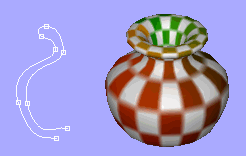
Puisque vous pouvez appliquer des coordonnées de textures pendant la Surface de Révolution autant que pendant l'Extrusion, il est facile de construire des objets colorisés de façon détaillée. |
| La commande Build->Lathe sert à "tourner" une spline. En voici les réglages: |
 |
| La section Axis définit
l'axe employé pour la rotation. Vous pouvez controler le comportement
des points finaux d'une spline ouverte avec les réglages des sections
Start et End. Les trois objets ci-dessous sont tous
issus de la meme spline, mais le point de départ (start) (celui
de dessus, non celui en rouge) est manipulé différemment
dans chacun de ces cas. Open laisse les points du début
et de fin là ou ils sont. Closed ajoute un nouveau
point sur l'axe au meme niveau que le dernier point de la courbe puis
connecte tous les bords de la surface de révolution, créant
un sommet ou un fond plats. Point déplace les bouts
des splines précisément sur l'axe et ensuite en crée
une surface de révolution.
|
| Modificateurs |
| Les modificateurs vous permettent d'étirer (stretch), plier (bend), vriller (twist) ou allonger (warp) des objets de façon à en obtenir une variété infinie de formes alternatives. Pour pouvoir les utiliser, vous crééz un modificateur puis vous le liez ou bind à un modèle existant à l'aide du menu Build->Modifiers->Bind. Double-cliquer sur le modificateur appelle son panneau de propriétés permettant de choisir son mode d'influence sur l'objet. L'effet produit sur le modèle-cible est visualisé sur les vues de l'objet. Si la forme obtenue vous satisfait, sélectionnez alors le menu Build->Modifiers->Effect et le modèle sera déformé selon l'influence choisie. |
 |
| Copies Miroir |
Vous pouvez
obtenir des formes-mirroir d'un objet grace au menu Build->Mirror.
Ceci construit une image miroir d'un objet original, une forme dupliquée
dont les points seraient le reflet selon le coté opposé
par rapport à l'axe X, Y ou Z. Ces deux mains ne sont que
des reflets l'une de l'autre:
 |
| Subdivision |
La subdivision est
utilisée pour arrondir des angles sur les objets de base et afin
de détailler d'avantage un modèle. Anim8or peut subdiviser
n'importe quel modèle. Sélectionnez simplement les
objets que vous souhaitez subdiviser, puis choisissez depuis le menu l'option
Build->Subdivide. Chaque fois que vous effectuez cette opération
les coins de l'objet seront de plus en plus lissés, et le nombre
de faces de l'objet multipliées par quatre. Alors, soyez
prudents, sans quoi vos modèles peuvent réellement devenir
énormes à manipuler !
 |
Voici une technique appelée
box modeling ou modélisation par boites qu'il vous est possible
d'utiliser afin d'aboutir à des objets complexes à partir
d'une simple boite. Vous biseautez, extrudez, redimensionnez, étirez
quelques faces planes jusqu'à une ébauche sommaire de l'objet
désiré. Appliquez la subdivision, et ô miracle
! voici un superbe modèle. Les modèles suivants ont
été réalisés avec Anim8or grace à la
modélisation par boites:
  |
| Objets de Subdivision |
Un Modèle
peut etre converti en objet
de subdivision à l'aide
de la commande Build->ConvertToSubdivided. Les objets de subdivision
peuvent etre édités exactement comme les modèles
ordinaires, mais ils sont automatiquement subdivisés au fur et
à mesure que vous travaillez avec. Cette façon de
modéliser les objets est largement plus aisée que celle
qui consiste à appliquer continuellement des subdivisions puis
de réaliser par tatonnements des essais afin de voir à quoi
il ressemblera finalement. Les faces sélectionnées sont
montrées telles des fenetres transparentes révélant
un modèle aux formes plus assouplies à l'intérieur:
  |
| Tout Objet de Subdivision peut etre converti en Modèle à l'aide de la commande de menu Build->ConvertToMesh. Il sera alors converti avec le niveau de subdivision employé pour permettre son affichage dans les vues de travail. |
| Un avantage et non des moindres des Objets de subdivision est leur taille. Ces objets de subdivision sont stockés sous la forme non divisée ce qui ne représente qu'une faible proportion des points qu'emploierait le modèle final pleinement subdivisé. Les niveaux de subdivisions utilisés pour l'affichage et pour construire l'objet-image final peuvent etre controlés en double cliquant puis les éditant dans le panneau de propriétés correspondants. |
| Cette page a été mise à jour le 15 Fevrier 2002. |
Copyright 2001 R. Steven Glanville Traduction française Daniel Tabonet 2001 |


